Discord Bot Token erstellen und finden
Jeder Discord-Bot beginnt gleich. Du erstellst im Developer Portal von Discord eine Anwendung, und Discord gibt dir dafür einen Token. Diese Anleitung zeigt jeden Schritt mit einem Screenshot. Das Developer Portal ist englisch, deshalb stehen die Namen der Menüpunkte hier im Original. Die Schritte 1 bis 4 gelten für jeden Bot. Mit den Schritten 5 und 6 bringst du den Bot mit Ruination Bots online. Wir hosten ihn unter deinem eigenen Namen und Avatar, ganz ohne Code.
Zuletzt geprüft im Oktober 2026.Die Einrichtung im Video
4 Minuten, auf EnglischBevor es losgeht
Drei Dinge, mehr nicht.
Bot erstellen und Token holen
Sechs Schritte der Reihe nach. Halte das Developer Portal in einem zweiten Tab offen und folge einfach mit.
- 1Schritt 1
Anwendung erstellen
Öffne das Discord Developer Portal und wähle New Application. Vergib einen Namen, akzeptiere die Developer Terms und bestätige. Der Name wird zum Namen deines Bots und lässt sich jederzeit ändern.
Developer Portal öffnenEine Anwendung ist ein Bot. Für einen zweiten Bot erstellst du später einfach eine zweite Anwendung.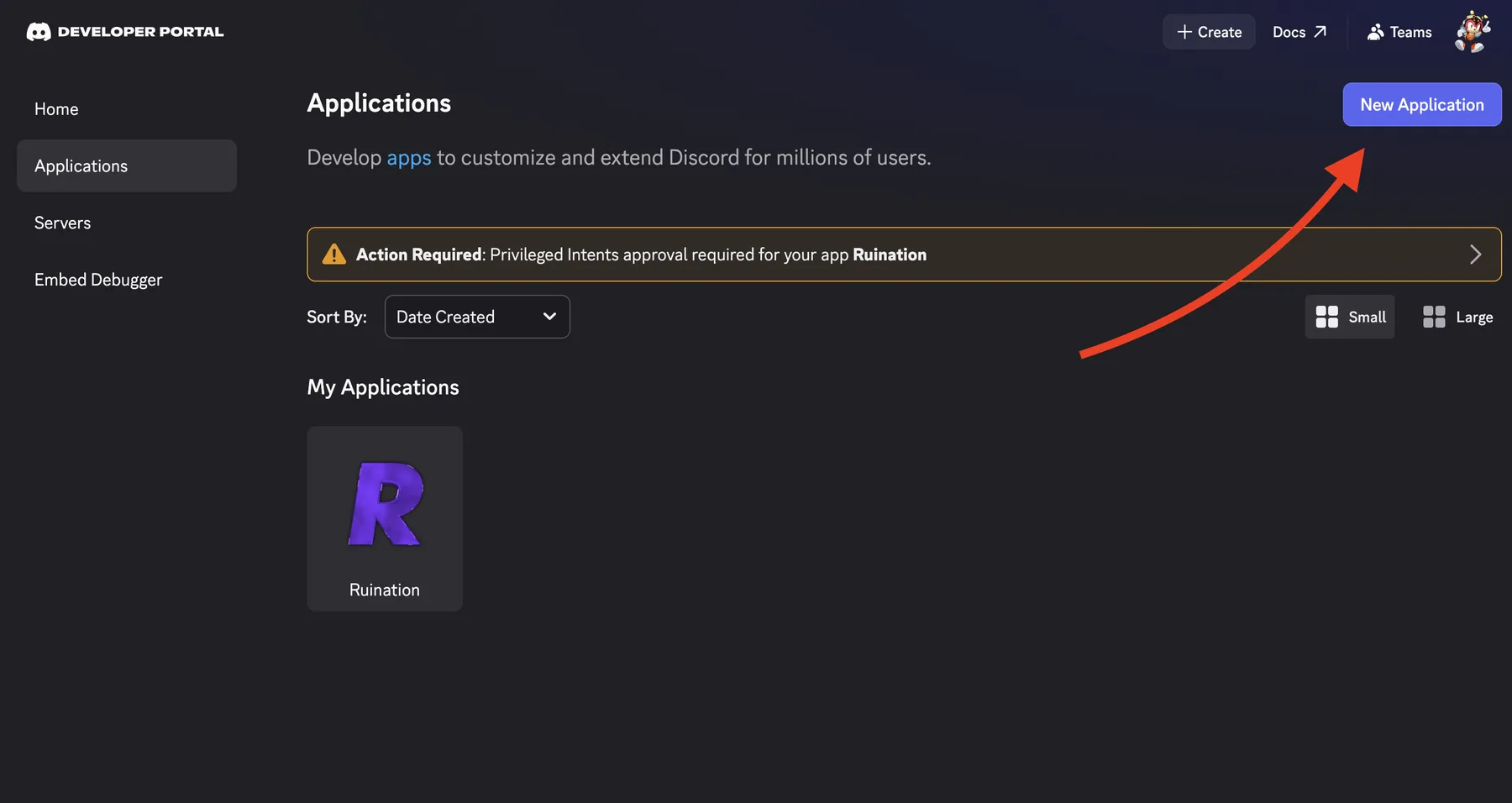
- 2Schritt 2
Den Bot-Tab öffnen
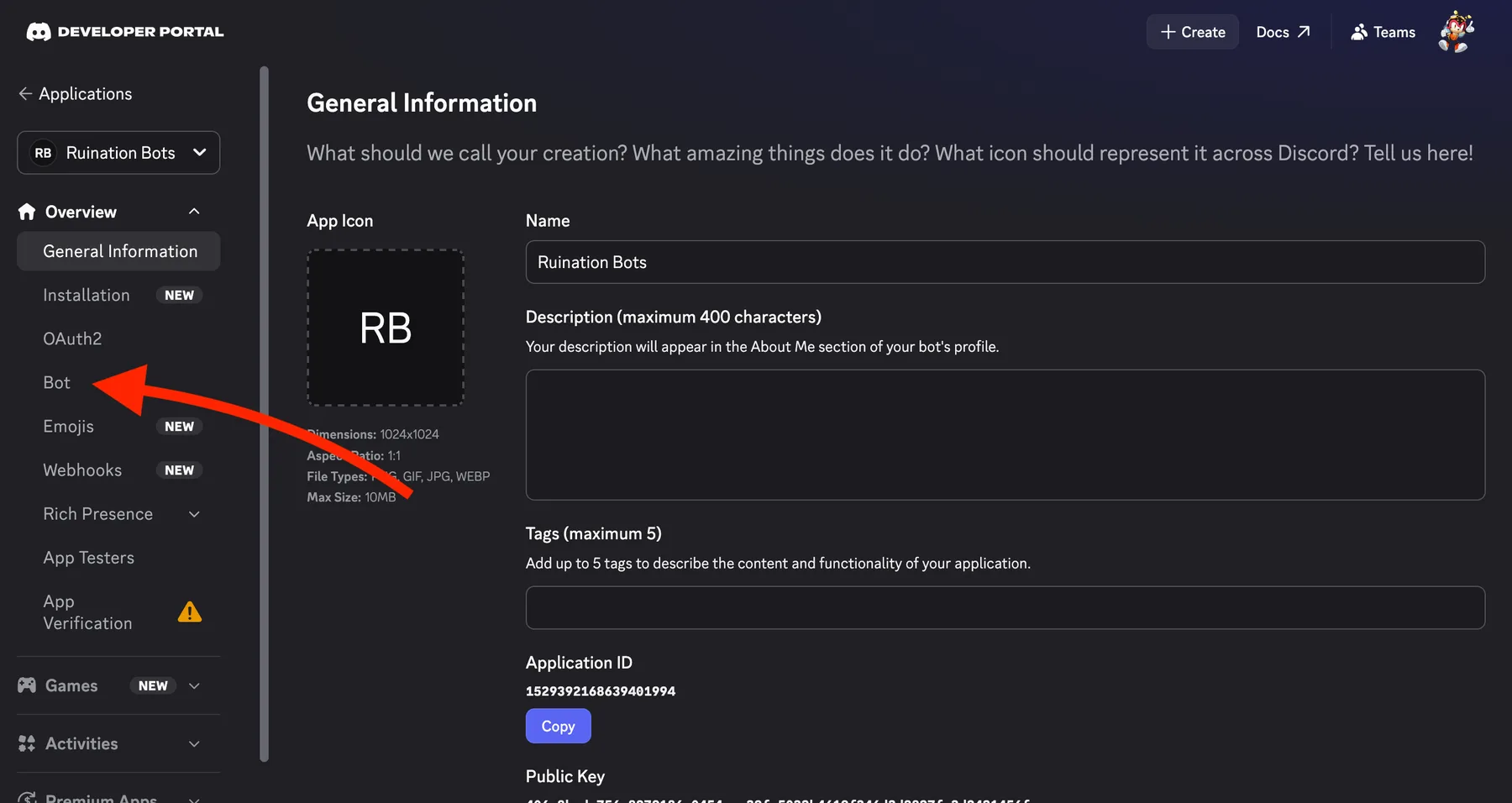
Wähle im linken Menü deiner neuen Anwendung den Punkt Bot. Discord hat den Bot-Nutzer bereits für dich angelegt. Hier legst du Anzeigename und Avatar fest, also genau das, was deine Mitglieder später in der Mitgliederliste sehen.
- 3Schritt 3
Beide privilegierten Intents aktivieren
Scrolle runter zu Privileged Gateway Intents, aktiviere Server Members Intent und Message Content Intent und klicke dann auf Save Changes. Ohne diese beiden lässt Discord deinen Bot nicht verbinden, er geht also nie online.
Presence Intent bleibt aus. Wir nutzen ihn nicht, er würde nur Daten freigeben, die du gar nicht rausgeben musst.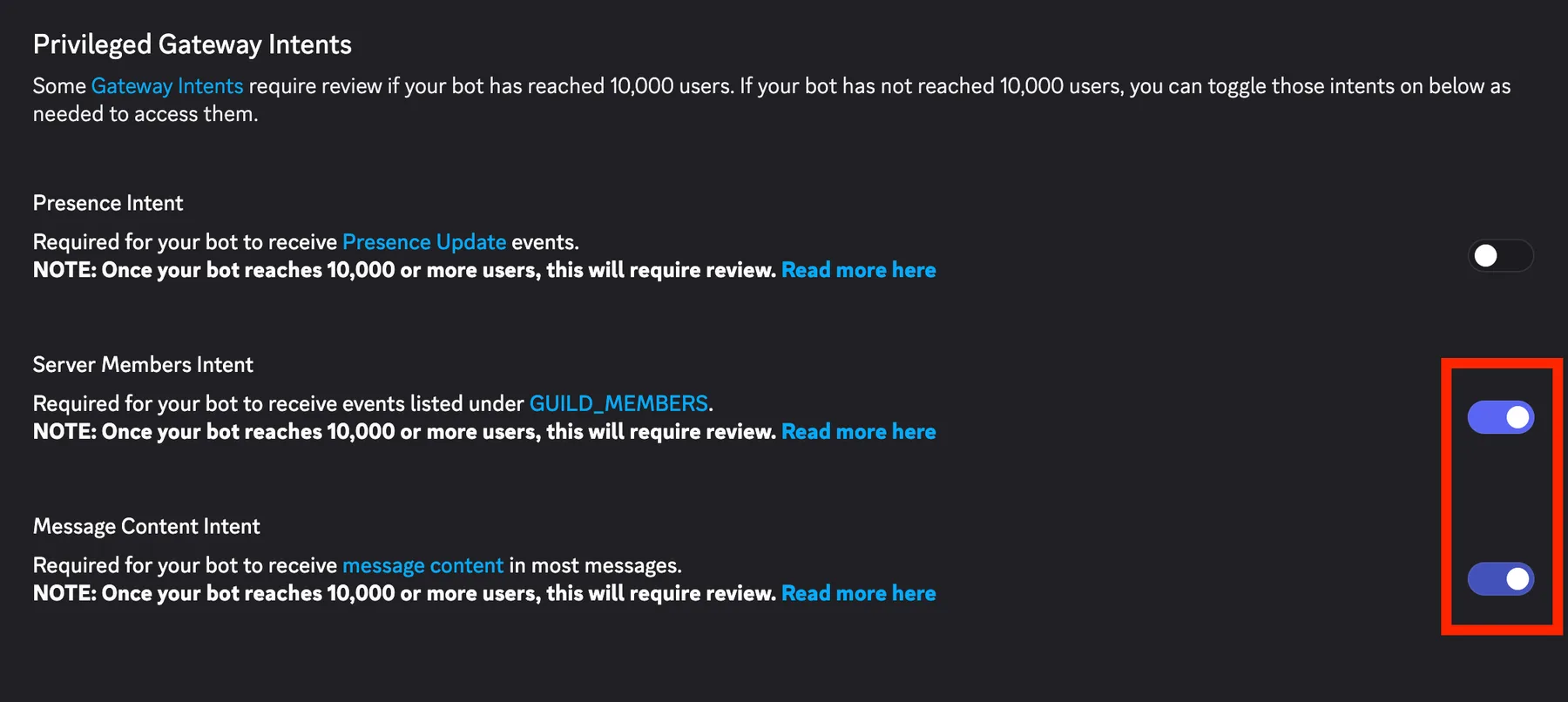
- 4Schritt 4
Token zurücksetzen und kopieren
Bleibe im Bot-Tab, klicke auf Reset Token und bestätige. Discord zeigt den Token genau einmal an, kopiere ihn also sofort und bewahre ihn bis zum nächsten Schritt sicher auf. Wenn er verloren geht, setzt du ihn einfach erneut zurück.
Der Token ist das Passwort deines Bots. Teile ihn niemals in Screenshots, Support-Kanälen oder öffentlichen Repositories.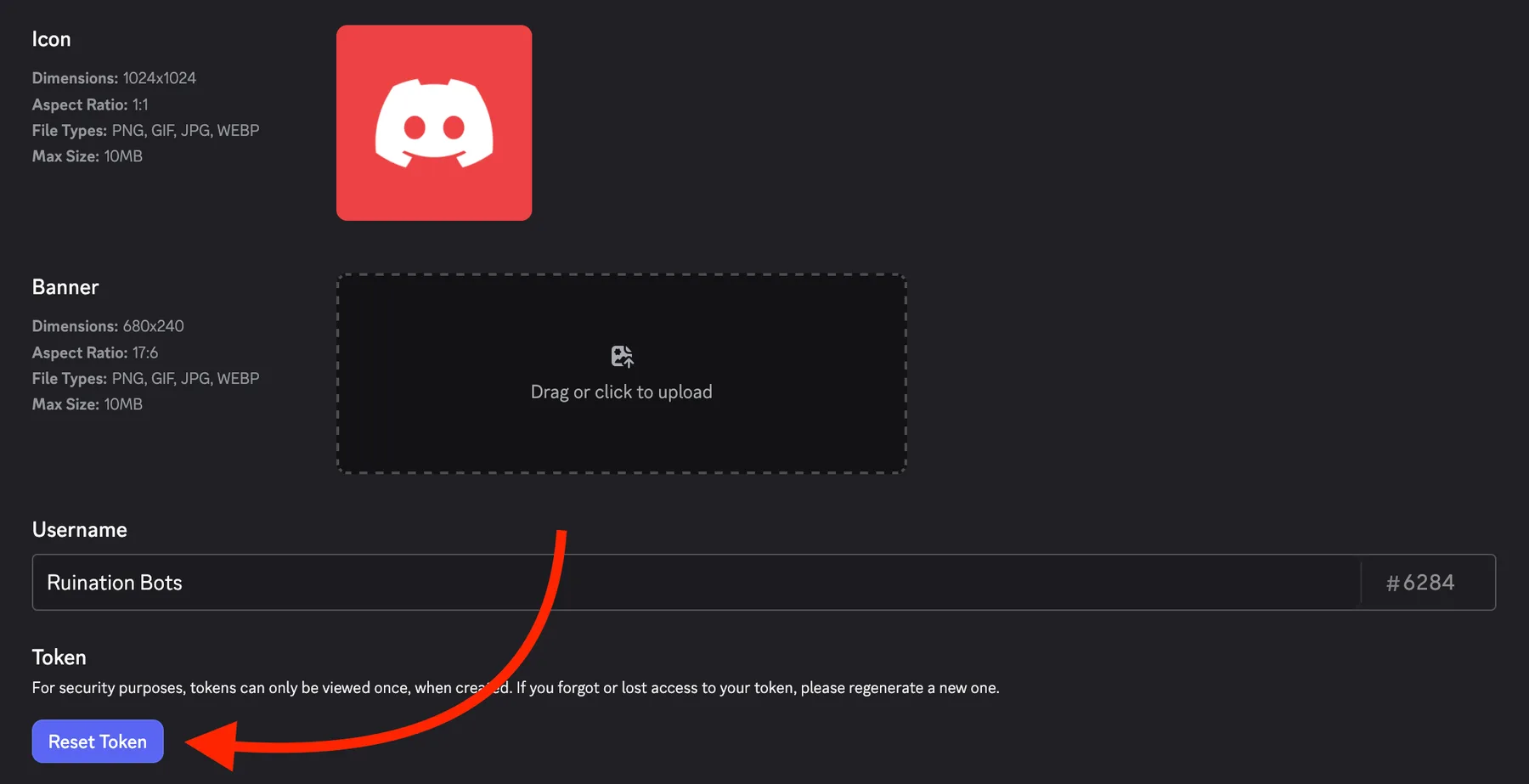
- 5Schritt 5
Token im Dashboard einfügen
Öffne im Dashboard von Ruination Bots „Bot hinzufügen“ und füge den kopierten Token ein. Wir verschlüsseln den Token sofort, und er wird danach nie wieder angezeigt.
Bot hinzufügen - 6Schritt 6
Bot auf deinen Server einladen
Der nächste Schritt von „Bot hinzufügen“ listet die Server auf, auf denen dein Bot ist. Ein neuer Bot ist auf keinem, wähle also „Bot auf einen Server einladen“. Discord öffnet sich, und das Administrator-Recht ist bereits ausgewählt. Wähle deinen Server und bestätige, kehre dann ins Dashboard zurück und wähle den Server aus. Schließe die übrigen Schritte ab, und dein Bot startet innerhalb weniger Sekunden.
Administrator ist nicht optional. Der Bot prüft das Recht direkt beim Verbinden und startet ohne es gar nicht, eine handverlesene Rechteauswahl funktioniert also nicht. Seine Rolle muss außerdem über allen Rollen stehen, die er verwalten soll.
Was dein Bot zum Laufen braucht
Zwei Intents und ein Recht. Zusammen erklären sie fast jeden Bot, der nie online geht.
Bot ohne Code online bringen
Ruination Bots hostet deinen Bot rund um die Uhr und gibt ihm Moderation, Tickets, Level und Stream-Benachrichtigungen aus einem Dashboard. Du bekommst das ganze Produkt 14 Tage lang ohne Karte, einmal pro Konto und einmal pro Discord-Server. Danach stoppt der Bot, es wird nichts berechnet und deine Einrichtung bleibt erhalten.
Häufige Fragen
Das, was am häufigsten gefragt wird, ordentlich beantwortet.
Ist mein Bot-Token bei euch sicher?
Ja. Wir verschlüsseln deinen Token vor dem Speichern, und danach wird er nirgends im Dashboard wieder angezeigt, auch dir gegenüber nicht. Die Kontrolle bleibt bei dir: Ein Reset im Discord Developer Portal macht unsere Kopie sofort ungültig, und wenn du den Bot hier löschst, verschwindet er auch bei uns.
Mein Bot geht nicht online. Woran liegt das?
In neun von zehn Fällen ist einer der beiden privilegierten Intents noch aus. Öffne deine Anwendung im Developer Portal, geh zu Bot, aktiviere Server Members Intent und Message Content Intent, klicke auf Save Changes und starte den Bot neu. Falls es dann immer noch nicht klappt, wurde der Token nach dem Hinzufügen zurückgesetzt. Füge in dem Fall den aktuellen ein.
Mein Server taucht beim Hinzufügen nicht auf.
In der Liste stehen nur Server, denen der Bot bereits beigetreten ist. Wähle „Bot auf einen Server einladen“, wähle in Discord den Server und bestätige, und prüfe dann erneut. Gut zu wissen: In der Liste stehen auch Server, auf denen der Bot nur „Server verwalten“ hat. Zum Starten braucht er aber Administrator, lasse das Recht beim Einladen also ausgewählt.
Braucht der Bot wirklich Administrator?
Ja, und das ist erzwungen und nicht nur empfohlen. Fast alles, was der Bot tut, betrifft Rollen, Kanäle oder Mitglieder. Eine Teilauswahl an Rechten würde also einzelne Funktionen still ins Leere laufen lassen. Der Bot prüft das Administrator-Recht direkt beim Verbinden und stoppt mit einem Fehler, statt online zu gehen, wenn es fehlt. Dieselbe Prüfung läuft im Betrieb weiter, ein späteres Entziehen nimmt den Bot also innerhalb von Sekunden offline. Vergib Administrator auf dem Server und starte den Bot danach neu.
Ich habe den Token versehentlich zurückgesetzt. Was jetzt?
Es geht nichts dauerhaft kaputt. Kopiere den neuen Token aus dem Developer Portal, öffne deinen Bot im Dashboard und ersetze dort den Token. Der Bot verbindet sich neu und deine gesamte Konfiguration bleibt erhalten.
Kann ich mehrere Bots betreiben?
Ja. Jeder Bot ist eine eigene Anwendung in Discord mit eigenem Token und bekommt hier seine eigene Konfiguration. Erstelle eine zweite Anwendung, gehe dieselben Schritte durch und füge sie im Dashboard hinzu.
Meine Slash-Befehle fehlen in Discord.
Slash-Befehle brauchen den Scope applications.commands im Einladungslink. Wenn du den Bot nur mit dem bot-Scope eingeladen hast, erzeuge den Link erneut mit beiden Scopes und öffne ihn für denselben Server. Neue Befehle können außerdem eine Minute brauchen, bis sie auftauchen, ein Neustart der Discord-App hilft dabei meistens.
Kann ich einen selbst gebauten Bot verwenden?
Ja, solange die Anwendung dir gehört. Füge den Token hier hinzu und der Bot läuft mit unserem Funktionsumfang bei uns. Betreibe denselben Token aber nicht gleichzeitig woanders: Discord erlaubt nur eine aktive Verbindung pro Bot, die beiden Sitzungen würden sich also ständig gegenseitig offline werfen.
Was passiert mit meinen Daten, wenn ich einen Bot entferne?
Beim Löschen eines Bots verschwinden sein Token und seine komplette Konfiguration aus unseren Systemen, und die zugehörigen Statistiken gehen mit. Wenn du vorher eine Kopie willst, kannst du alle Daten deines Kontos exportieren.
Mein Bot hat 10.000 Nutzer überschritten und Discord will die Intents begründet haben. Was jetzt?
Das ist eine Routineprüfung mit Frist. Verstreicht sie, werden die Intents entzogen und dein Bot geht nicht mehr online. Schalte die Intents nicht ab: ein Bot, den wir hosten, braucht beide, um zu starten. Schreib an support@ruination-bots.com, wir helfen dir durch den Antrag.