
Discord Ticket Bot auf Deutsch, mit Transkripten
Mitglieder öffnen per Klick einen privaten Support-Kanal, dein Team übernimmt ihn, und beim Schließen landet ein Transkript im Kanal deiner Wahl. Ruination Bots richtest du komplett im Dashboard ein, ohne Code, und der Bot läuft unter deinem eigenen Namen. Diese Seite zeigt, wie das Ticketsystem funktioniert, was du einstellen kannst und wo deine Transkripte liegen.
Zuletzt aktualisiert:So läuft ein Ticket ab
- Das Mitglied wählt eine KategorieIm Panel klickt es auf einen Button oder wählt eine Kategorie im Dropdown, zum Beispiel Support, Beschwerde oder Entbannungsantrag.
- Optional: Fragen vor dem ÖffnenDiscord zeigt ein Formular mit bis zu fünf Fragen. Die Antworten stehen danach als erste Nachricht im Ticket, dein Team muss also nicht nachfragen.
- Ein privater Kanal entstehtDer Bot legt einen Textkanal an, den nur das Mitglied, der Bot und deine Team-Rollen sehen. Der Name folgt deinem Muster, etwa
📩┃support-0042. - Dein Team übernimmtMit Übernehmen zeigt ein Teammitglied, dass es sich kümmert. Klicken zwei gleichzeitig, gewinnt einer, und der Button wird danach ausgegraut.
- Schließen, Transkript, fertigDas Mitglied oder dein Team schließt das Ticket, auf Wunsch mit Bestätigung. Der Kanal wird gelöscht, und das Transkript landet als HTML-Datei im Transkript-Kanal.
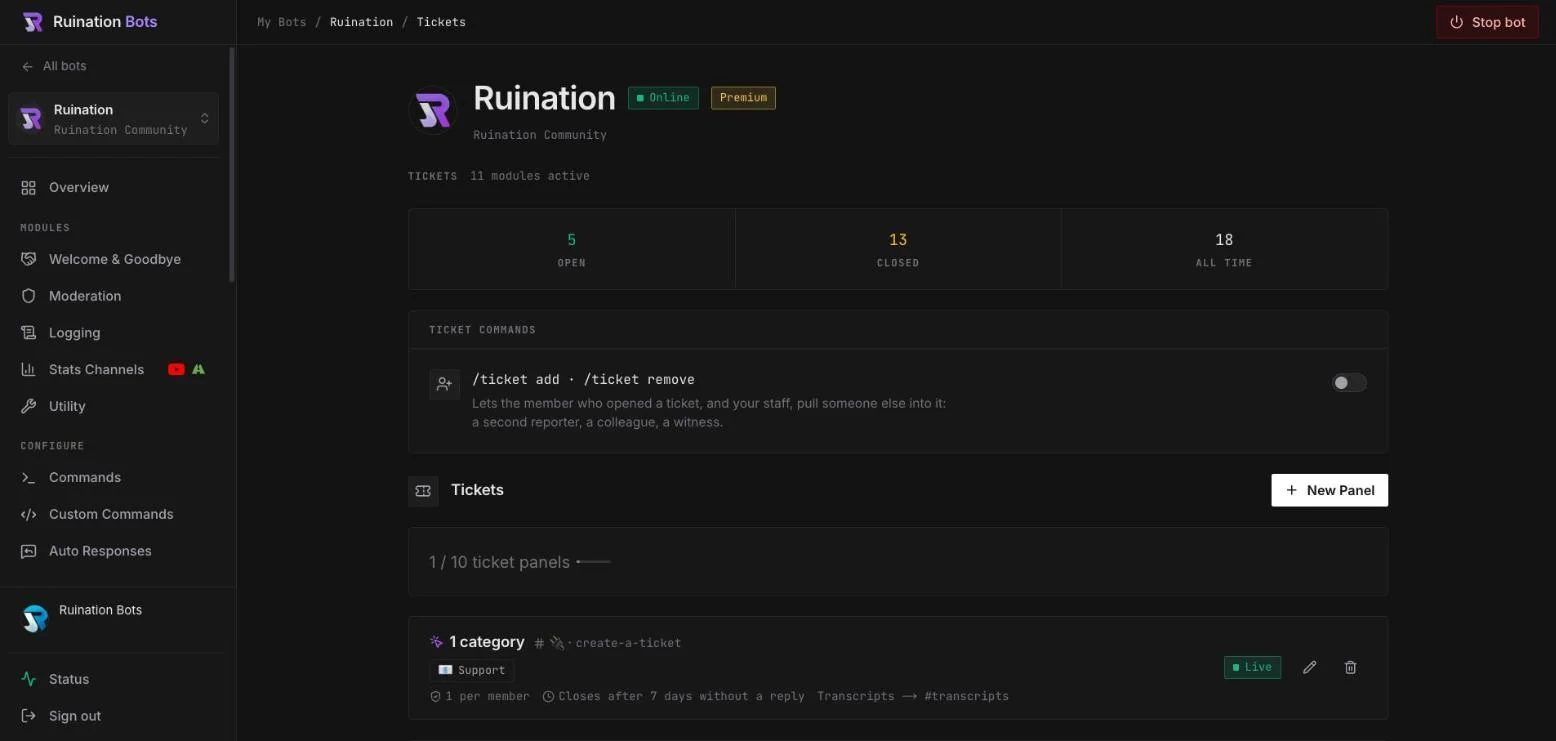
Was du einstellen kannst
| Einstellung | Was geht |
|---|---|
| Panels | Bis zu 10 pro Bot, jedes in seinem eigenen Kanal |
| Kategorien | Bis zu 5 als Buttons oder bis zu 25 im Dropdown |
| Panel-Nachricht | Als Text oder als Embed, frei formulierbar |
| Pro Kategorie | Name, Beschreibung, Emoji, Button-Farbe, Discord-Kategorie für die Kanäle, Kanalname, erste Nachricht im Ticket |
| Team-Rollen | Bis zu 10 pro Kategorie. Wer „Server verwalten“ darf, zählt automatisch dazu |
| Wer öffnen darf | Alle, oder nur bestimmte Rollen (bis zu 10) |
| Fragen vor dem Öffnen | Bis zu 5, kurz oder lang, optional als Pflichtfeld |
| Offene Tickets pro Mitglied | 1 bis 5 pro Panel, höchstens 10 insgesamt |
| Abklingzeit | Bis zu einer Stunde zwischen zwei Tickets, Standard 30 Sekunden |
| Team pingen | Beim Öffnen, ein- oder ausschaltbar |
| Vor dem Schließen bestätigen | Ein- oder ausschaltbar |
| Mitglieder hinzufügen | Mit /ticket add und /ticket remove, bis zu 5 pro Ticket |
| Sprache des Bots | Deutsch oder Englisch |
Tickets ohne Antwort schließen: Wenn dein Team geantwortet hat und das Mitglied danach still bleibt, schließt der Bot das Ticket nach einer Frist zwischen 12 Stunden und 30 Tagen. Bei 75 % der Frist wird das Mitglied vorher erinnert. Unbeantwortete und übernommene Tickets schließt er nie von selbst.
Mitglied verlässt den Server: Seine offenen Tickets werden automatisch geschlossen, mit Transkript, wenn du einen Transkript-Kanal eingestellt hast.
Transkripte: wo sie liegen und wer sie lesen kann
Beim Schließen erstellt der Bot eine HTML-Datei wie ticket-0042.html. Sie enthält die letzten 500 Nachrichten, eingebettete Bilder und Textanhänge sowie eine Fußzeile mit Kategorie, Öffnungszeit und wer das Ticket geöffnet und geschlossen hat. Die Datei öffnest du in jedem Browser.
Der Bot postet sie in den Transkript-Kanal, den du für das Panel festlegst. Wer diesen Kanal in Discord sehen darf, kann die Transkripte lesen. Die Rechte steuerst du also ganz normal über die Kanalberechtigungen deines Servers.
Was bei uns gespeichert wird, und wie lange:
- Die Unterhaltung selbst verlässt Discord nicht. Wir speichern keine Kopie des Transkripts.
- Wir halten nur Verwaltungsdaten wie Ticketnummer, Status, Kategorie und wer das Ticket geöffnet, übernommen und geschlossen hat.
- Geschlossene Tickets werden nach 90 Tagen automatisch aus unserer Datenbank gelöscht.
- Verlangt ein Mitglied die Löschung seiner Daten, löschst du es im Dashboard über seine Discord-ID. Seine geschlossenen Tickets werden gelöscht und sein Name aus fremden Tickets entfernt. Offene Tickets werden dir angezeigt, damit du sie zuerst schließt.
- Die HTML-Dateien in deinem Transkript-Kanal gehören zu deinem Server. Wie lange du sie aufhebst, entscheidest du, und löschen kannst du sie wie jede andere Nachricht.
Alles Weitere steht in der Datenschutzerklärung. Für die Daten deiner Mitglieder gibt es einen Auftragsverarbeitungsvertrag nach Art. 28 DSGVO.
Ticketsystem in Discord erstellen
- Erstelle deinen BotIm Discord Developer Portal, kostenlos. Die Einrichtungsanleitung zeigt jeden Klick mit Screenshots.
- Verbinde ihn mit Ruination BotsFüge den Token im Dashboard ein und lade den Bot mit der Administrator-Berechtigung auf deinen Server ein.
- Lege ein Panel anUnter Tickets wählst du Neues Panel, den Kanal für das Panel und ob Mitglieder per Button oder Dropdown wählen.
- Füge Kategorien hinzuFür jede Kategorie legst du Team-Rollen, Kanalname und erste Nachricht fest, und auf Wunsch die Fragen vor dem Öffnen.
- Wähle den Transkript-KanalAm besten einen Kanal, den nur dein Team sieht. Dann speicherst du das Panel.
Was der Bot nicht kann
Damit du nicht erst nach der Einrichtung darüber stolperst:
- Ein geschlossenes Ticket lässt sich nicht wieder öffnen. Das Mitglied öffnet ein neues.
- Es gibt keine Bewertung nach dem Schließen.
- Transkripte liest du in Discord, nicht im Dashboard.
- Tickets werden über das Panel geöffnet, nicht per Befehl.
- Tickets sind private Kanäle, keine Threads.
- Einen Schließgrund speichert der Bot nur, wenn er selbst schließt, etwa bei Inaktivität.
Wechsel von Ticket Tool oder einem anderen Ticket-Bot
Du kannst beide Bots eine Weile parallel laufen lassen. Lege in Ruination Bots dein Panel an, poste es in einen neuen Kanal und entferne das alte Panel, sobald die offenen Tickets im alten Bot geschlossen sind. Transkripte aus dem alten Bot bleiben dort, wo er sie abgelegt hat.
Der Unterschied liegt weniger im einzelnen Ticket als im Rest: Derselbe Bot macht bei dir auch Moderation, Willkommensnachrichten, Leveling und Stream-Benachrichtigungen, und er steht unter deinem Namen in der Mitgliederliste, nicht unter unserem.
Teste es auf deinem Server
Du bekommst das ganze Produkt 14 Tage lang ohne Karte, einmal pro Konto und einmal pro Discord-Server. Danach stoppt der Bot, es wird nichts berechnet und deine Einrichtung bleibt erhalten.
Häufige Fragen
Ist der Ticket-Bot kostenlos?
Du kannst alles 14 Tage ohne Karte testen, einmal pro Konto und einmal pro Discord-Server. Danach stoppt der Bot, und deine Einrichtung bleibt erhalten. Core kostet 5,99 € im Monat für einen Bot, Pro 9,99 € für drei. Tickets und Transkripte sind in jedem Tarif und in der Testphase vollständig enthalten.
Kann ich Tickets als Threads statt als Kanäle anlegen?
Nein. Jedes Ticket ist ein privater Textkanal, den nur das Mitglied, der Bot und deine Team-Rollen sehen. Lege die Kanäle unter eine eigene Discord-Kategorie, dann bleibt die Kanalliste aufgeräumt.
Wo finde ich die Transkripte?
Im Transkript-Kanal, den du für das Panel festlegst. Dort postet der Bot beim Schließen eine HTML-Datei pro Ticket. Ohne Transkript-Kanal entsteht kein Transkript.
Wie viele Tickets kann ein Mitglied gleichzeitig offen haben?
Du stellst pro Panel 1 bis 5 ein. Über alle Panels hinweg sind es höchstens 10 pro Mitglied und 100 offene Tickets pro Server.
Antwortet der Bot auf Deutsch?
Ja. Du stellst die Sprache des Bots auf Deutsch oder Englisch. Die Texte, die du selbst schreibst, wie die Panel-Nachricht oder die erste Nachricht im Ticket, formulierst du frei.
Läuft der Ticket-Bot unter meinem Namen?
Ja. Du erstellst den Bot selbst in Discord, also trägt er deinen Namen und dein Avatar. Ruination Bots hostet ihn nur. So funktioniert das.